ReactOS 0.4.16 est arrivé le 29 août avec une installation graphique et une image commune pour essayer ou installer le système. Server Core désactive le shell Explorer. La synchronisation avec Wine 10 a progressé, mais reste explicitement en cours.
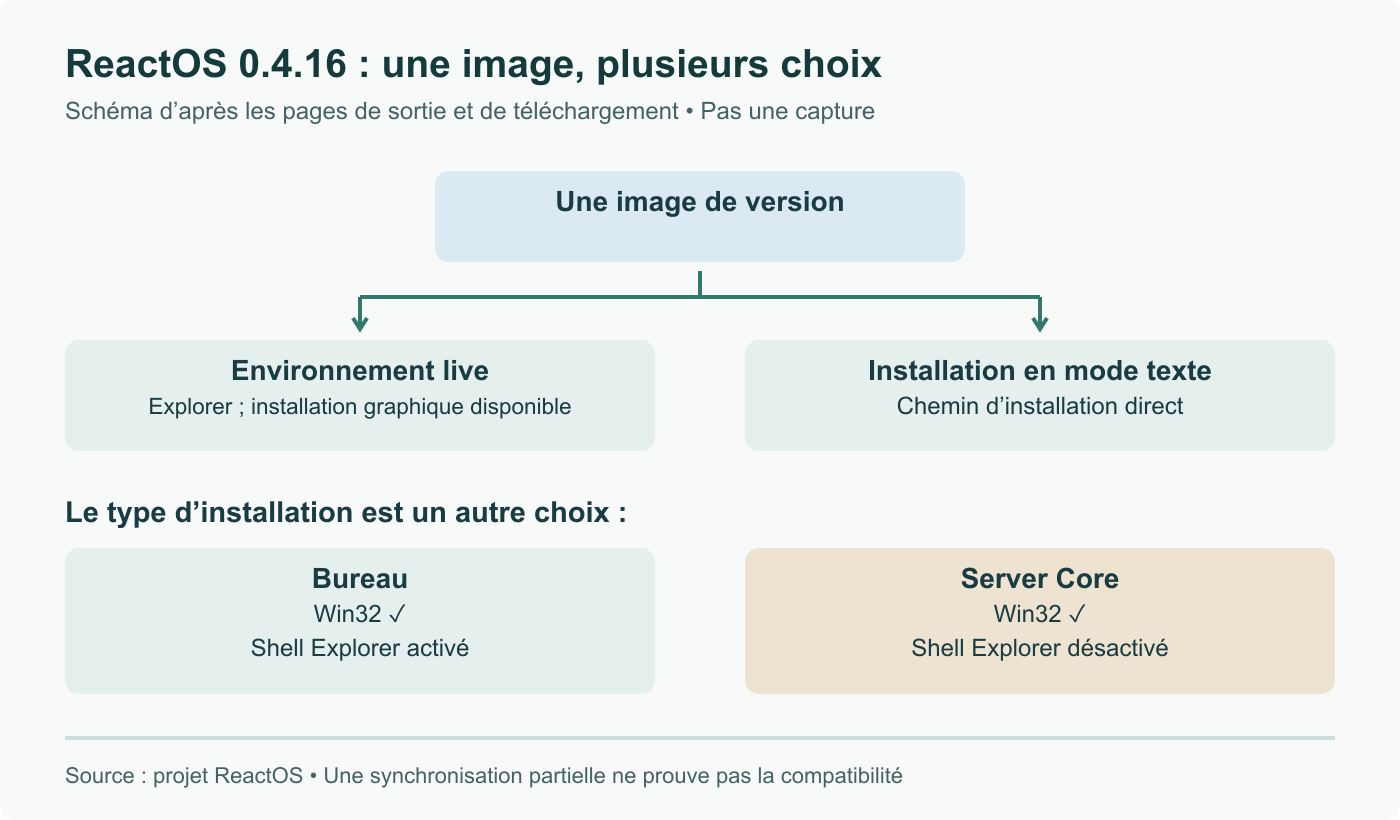
Ce que change la version
Les notes de version décrivent des évolutions de l’installation, des pilotes et de la compatibilité. Server Core conserve le sous-système Win32 complet tout en désactivant le shell Explorer. Il ne supprime donc pas toute possibilité d’application graphique.
La page de téléchargement propose un environnement live et un chemin d’installation en mode texte dans l’image commune. L’installateur graphique n’a donc pas fait disparaître toutes les options textuelles. ReactOS reste présenté comme un logiciel alpha.
Pour voir la véritable interface, les notes officielles proposent une galerie de l’installation et des captures de Server Core. Ce sont des images du projet, pas des captures d’un essai PeopleAreGeek.
Wine 10 : une migration, pas une compatibilité universelle
Les notes indiquent qu’une part importante de la synchronisation Wine 10 est intégrée, avec du travail restant. Elles précisent aussi que l’image expose encore les exports Windows Server 2003 : certains programmes attendent une interface plus récente complète dès qu’ils en détectent une partie.
Un numéro de version du code partagé ne prouve donc pas qu’une application Windows précise fonctionne. Celle-ci peut dépendre d’autres API, d’un pilote, d’un service, du comportement de son installateur ou d’un chemin graphique. Chacun de ces points demande une validation.
Une fiche de compatibilité simple
Pour examiner une application, utilisez une machine virtuelle de test et notez sa version exacte ainsi que l’image ReactOS. Définissez la tâche avant de commencer, puis consignez chaque étape :
| Étape | Vérification concrète |
|---|---|
| Installation | L’installateur termine et les fichiers nécessaires sont présents |
| Lancement | La fenêtre principale ou le service démarre sans erreur |
| Opération utile | Un document représentatif s’ouvre ou le calcul prévu aboutit |
| Enregistrement et relecture | Le résultat se relit et son contenu est correct |
| Redémarrage | La même opération fonctionne encore après redémarrage |
Il s’agit de vérifications proposées, pas de résultats que nous avons obtenus. Un lancement réussi ne suffit pas à déclarer une compatibilité complète. Si l’enregistrement échoue, conservez les étapes et l’erreur exactes plutôt qu’une simple étiquette « incompatible ».
Comparer bureau et Server Core correctement
Si l’application peut être examinée dans les deux types d’installation, gardez le matériel virtuel et la version du programme identiques. Notez si elle dépend réellement d’Explorer, par exemple d’une extension du shell, ou utilise seulement des fenêtres Win32.
Ne déduisez pas une économie mémoire précise de la suppression du shell. Mesurez les mêmes états au repos et en charge si c’est votre question. Cette version propose un nouveau choix d’installation ; ses conséquences sur votre programme restent à établir.
Révision des sources, des limites et des explications ; remplacement de l’ancienne illustration.